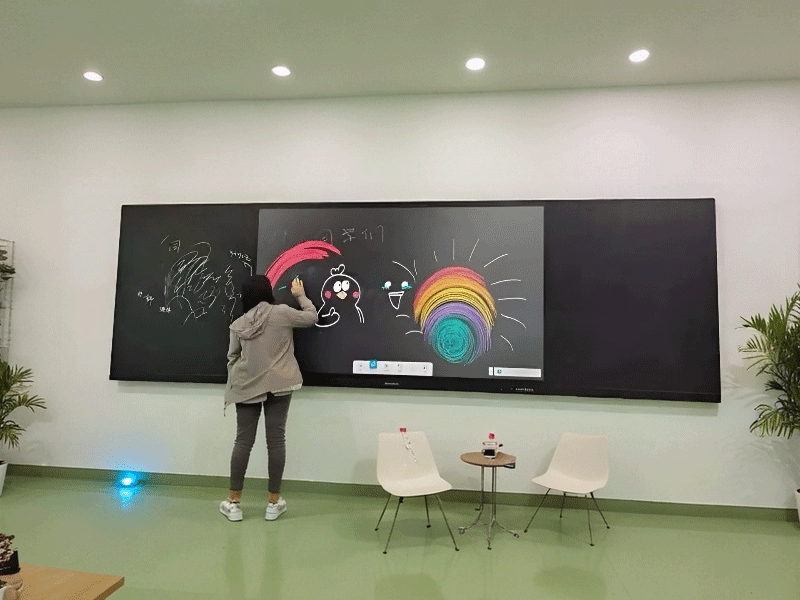
Pizarra nano didáctica

Agregue cualquier campo a su formulario personalizado
teaching nano blackboard-9-Pizarra interactiva con pantalla táctil LCD LED digital inteligente 4K, pizarra blanca nano inteligente para aula

Pizarra interactiva con pantalla táctil LCD LED digital inteligente 4K, pizarra blanca nano inteligente para aula

$800
  • Installation:
  • Screen: Touchscreen;
  • Operating System: Android; Windows; Dual system;
  • Size: 50''; 55''; 65''; 75''; 85''; 98''; 100''; 110'';
Get Quote

Solución de problemas y mantenimiento: Soluciones para fallas táctiles y problemas de cambio de sistema
1. Diagnóstico de mal funcionamiento táctil
1.1 Comprobaciones básicas
Paso 1: Verifique la compatibilidad del protector de pantalla (se recomienda OEM)
Paso 2: Verifique la batería del lápiz (LED verde = normal)
Paso 3: Reinicio completo (mantenga presionado el botón de encendido durante 10 segundos)
1.2 Diagnóstico avanzado

Síntoma

Posible causa

Solución

Zonas muertas

Daños en la rejilla capacitiva

Calibración de 25 puntos → Reemplazar

El lápiz funciona/el dedo falla

Rechazo de palma habilitado

Configuración → Tocar → Desactivar "Rechazo de palma"

toque intermitente

Interferencia de 2,4 GHz

Cambiar a WiFi de 5 GHz


1.3 Procedimiento de calibración
1).Modo de ingeniería: mantenga presionado "Vol+" + "Home" durante 5 segundos
2).Seleccione "Calibración de 25 puntos"
3)Toque los puntos marcados con el lápiz óptico OEM
4)Reiniciar después de guardar (≈3 minutos)
2. Fallas en el cambio de sistema operativo
2.1 Códigos de error
E-101: OPS no detectado → Reinsertar módulo + verificar alimentación 12V
E-205: Conflicto de archivos del sistema → Usar USB de recuperación (del fabricante)
E-308: Tiempo de espera → Actualizar BIOS a V2.1.5+
2.2 Problemas de sincronización de datos
Síntoma: Archivos de Windows invisibles en Android
Arreglar:
1. Confirme que la partición compartida sea NTFS
2. Verificar el estado del servicio "FileBridge" en Android
3. Volver a montar: adb shell mount -t ntfs /dev/sda4 /mnt/share
3. Mantenimiento del hardware
3.1 Cuidados de rutina
Limpieza:
Pantalla: Paño de microfibra diario
Ventilaciones: Aire comprimido semanalmente
Ambiente:
Temperatura: 10℃-35℃ (la protección automática se activa más allá de esta temperatura)
Humedad: 30%-70%HR (anticondensación)
3.2 Reemplazo de piezas

Componente

Esperanza de vida

Guía de reemplazo

Punta del lápiz

500k clics

Gire en sentido contrario a las agujas del reloj → Coloque la nueva punta

Ventilador de refrigeración

3 años/20.000 horas

Se requiere servicio profesional

Batería

5 años

Contacte con el servicio técnico autorizado

4. Solución de problemas de software
4.1 Retraso del sistema
Solución rápida: Deslizar tres dedos hacia abajo → Finalizar tarea
Solución permanente:
1. Modo seguro (presione F8 repetidamente al iniciar)
2. Ejecute sfc /scannow
3. Restablecer memoria virtual: 1,5-2× RAM física
4.2 Conflictos de controladores
Controlador táctil: descargue la versión más reciente desde la página de soporte oficial
Controlador de GPU: deshabilite la actualización automática de Windows, use controladores OEM
5. Recuperación de emergencia
5.1 Fallo del sistema
1. Inserte el USB de recuperación (prefabricado)
2. Presione F12 para el menú de arranque
3. Seleccione "Reparación rápida" (conserva los datos del usuario)
5.2 Recuperación en la nube

Requisito: Conexión a Internet activa

Pasos:
1. Configuración → Sistema → Recuperación avanzada → Restablecimiento de la nube
2. Ingrese el número de serie del dispositivo
3. Descargue la última imagen del sistema operativo (aproximadamente 20 minutos)


Contáctenos
*Su correo electrónico no se publicará. Los campos obligatorios están marcados.

Contáctanos

Para más información, no dudes en contactarnos por correo electrónico.
Ten en cuenta que nuestras respuestas a tus consultas por correo electrónico a veces pueden acabar en tu carpeta de correo no deseado. Si nos has enviado un correo electrónico y no has recibido respuesta por teléfono o WhatsApp, te recomendamos revisar tu carpeta de correo no deseado. Gracias por tu comprensión y paciencia.

Dirección:
No.35 Weimin South Road, Nancun Town, Panyu District,
GuangZhou, GuangDong, China, 510056
Correo:
Tel/WhatsApp/WeChat: